
Sunucu
Blockheads Sunucu, sen ve arkadaşların için çok oyunculu dünyalar barındırır. Oyunun özel sunucusunun (1.7.1 sürümü) ücretsiz ve açık kaynaklı yeniden yazımıdır; bu yüzden oyun ve mevcut dünyalar onunla değişiklik olmadan çalışır.
Sürümler sayfasından indir.
Masaüstü uygulaması
Bilgisayarda en kolay yol. Sistemine uygun uygulamayı indir:
| Sistem | Dosya |
|---|---|
| Windows | _x64-setup.exe (ARM bilgisayarlar için arm64) |
| macOS | _x64.dmg (Intel) veya _aarch64.dmg (Apple Silicon) |
| Linux | .AppImage, .deb veya .rpm |
Sonra:
- Dünya oluştur (ad, boyut, istersen uzman modu).
- Sunucuyu başlat’a bas.
- Uygulamada görünen adresi arkadaşlarınla paylaş. Telefonlar için bir QR kod da vardır.
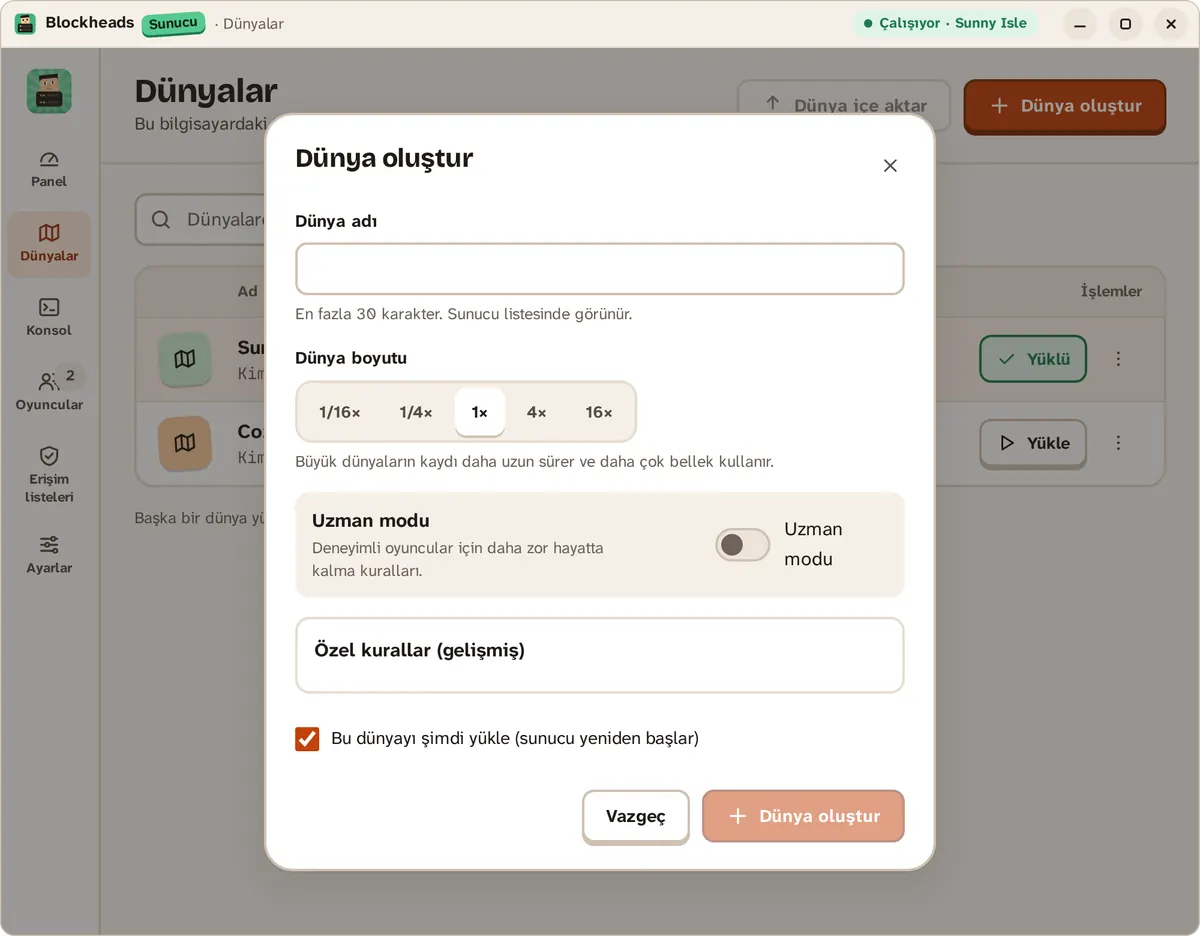
Bir dünya oluştur: ad, boyut ve istersen uzman modu.
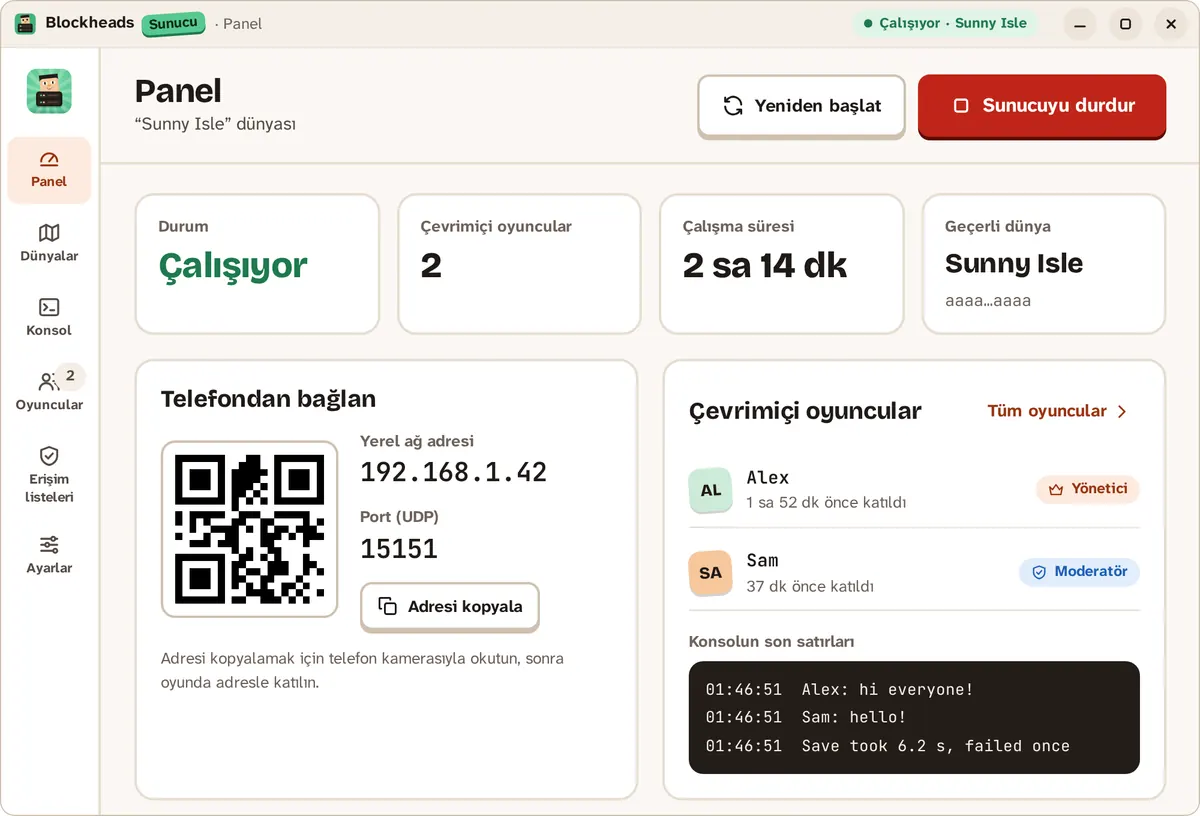
Panel paylaşılacak adresi ve telefonlar için bir QR kodu gösterir.
Uygulamada canlı konsolu ve kimlerin çevrimiçi olduğunu da görebilir, yönetici, moderatör, beyaz ve kara listeleri düzenleyebilirsin. Port, en çok oyuncu sayısı ve parola Ayarlar’dadır.
İsim oyuncunun kendisidir: Minecraft çevrimdışı modundaki gibi, bilinen bir isimle giren herkes hangi cihazdan olursa olsun o oyuncu olarak oynar (aynı blockhead’ler, envanter ve yetkiler). Zaten çevrimiçi olan bir isimle yapılan giriş eski oturumun yerini alır. Özgün kuralı, yani ismin ilk cihazına ait olmasını istiyorsan Ayarlar’dan Aynı kullanıcı adıyla her cihazdan giriş seçeneğini kapat. İsim parola değildir; herkese açık bir sunucuda parola ya da beyaz liste kullan.
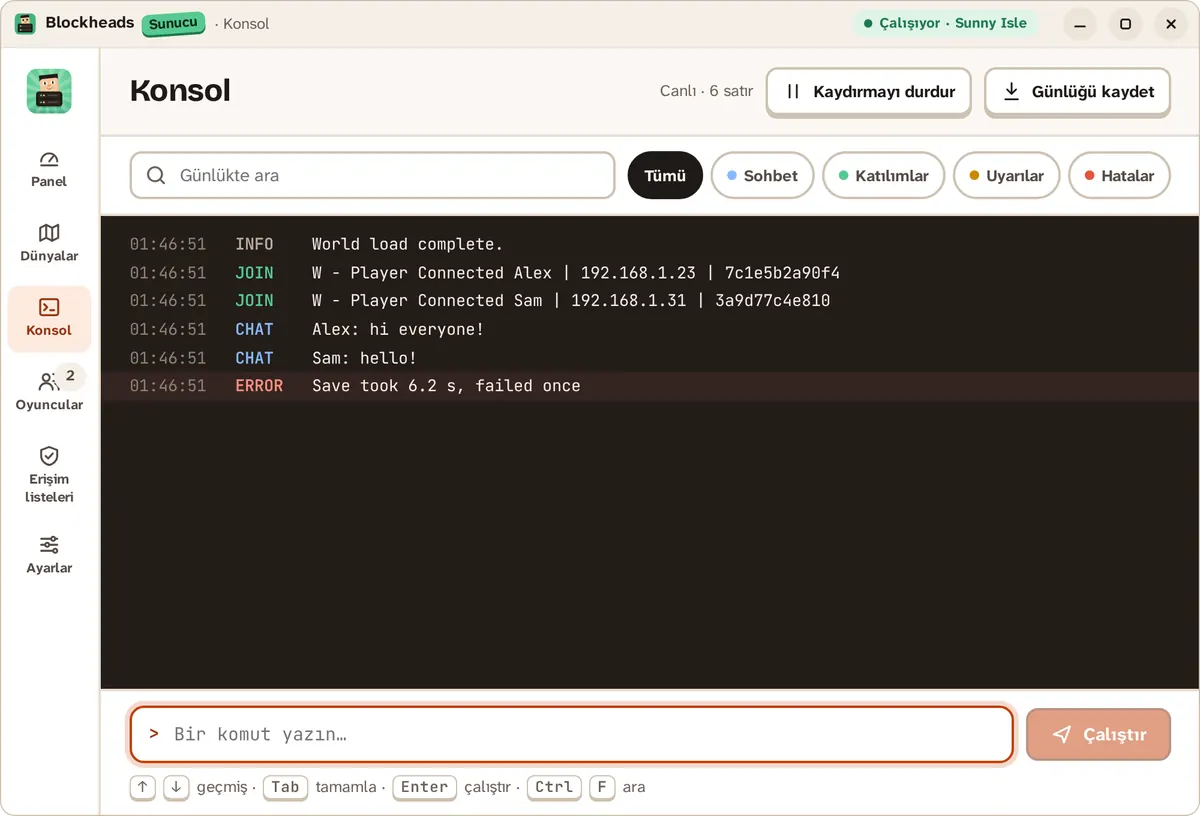
Canlı konsol: logda ara ve komut yaz.
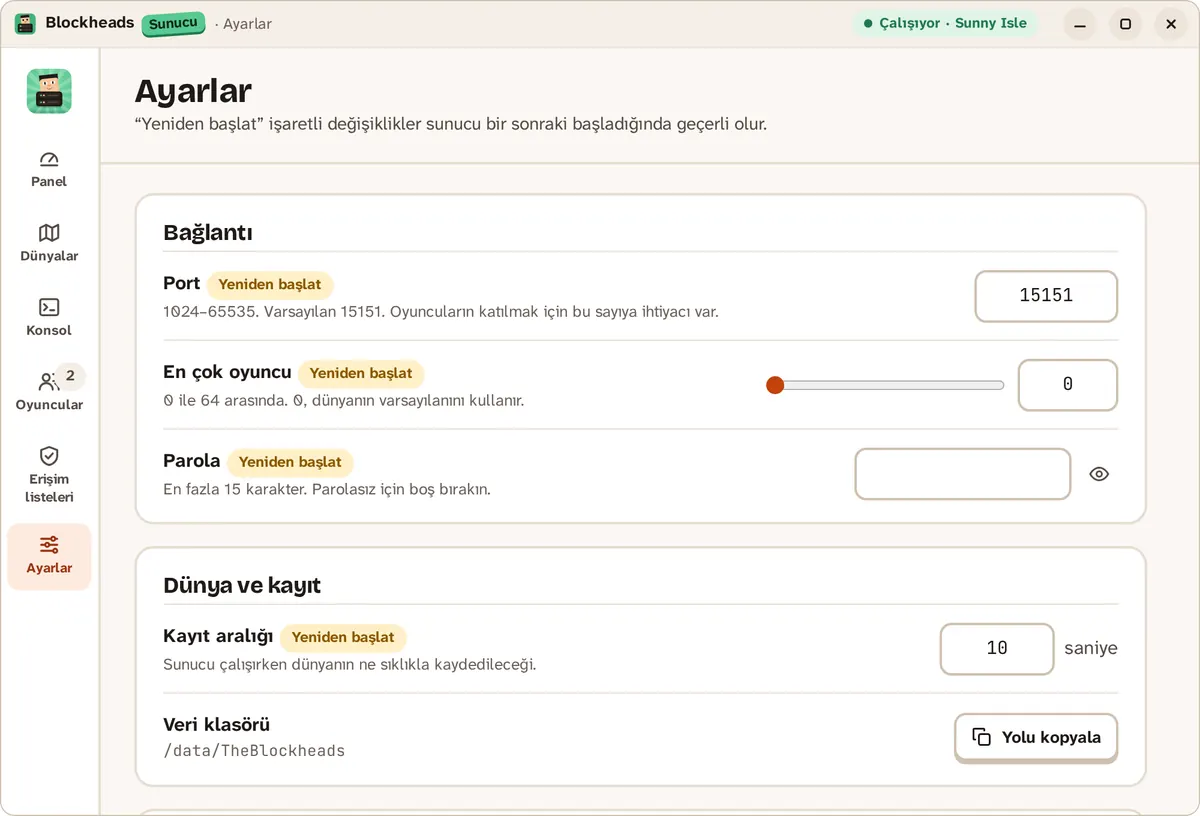
Port, en çok oyuncu ve parola Ayarlar’dadır.
Komut satırı
Ekranı olmayan sunucular için ya da terminali tercih ediyorsan. Sistemine uygun arşivi (x86_64, aarch64 ya da Raspberry Pi için armv7) indir, aç ve çalıştır:
./blockheads_server --new world1 --port 15151Windows’ta (PowerShell):
.\blockheads_server.exe --new world1 --port 15151macOS: İlk seferde, Gatekeeper’ın programa izin vermesi için indirme işaretini kaldır:
xattr -d com.apple.quarantine ./blockheads_serverTüm seçenekler için --help ile çalıştır. Seçenekler asıl sunucudakilerle aynıdır.
Dünyalar ev klasöründeki GNUstep/Library/ApplicationSupport/TheBlockheads klasörüne kaydedilir. Başka bir klasör kullanmak için BLOCKHEADS_DATA_DIR ortam değişkenini ayarla.
Docker
docker run -i --rm -p 15151:15151/udp -v bh-data:/data \
ghcr.io/blockheads-club/blockheads-server:0.1.1 --new MYWORLD- Konsola yazabilmek için (
/stop, sohbet)-i’yi koru. - Dünyaların
bh-datavolume’ünde saklanır, böylece güncellemelerden sonra da kalır. - İmaj x86_64 ve ARM’de çalışır.
Android
blockheads-server-…-android.apkdosyasını indirip açarak kur. Android, tarayıcından yüklemeye izin vermeni isteyebilir.- Bir dünya oluştur ve Sunucuyu başlat’a dokun. Sunucu arka planda çalışmaya devam eder; bir bildirim durumunu gösterir.
- Telefonu şarjda tut. Uygulama sorarsa onun için pil optimizasyonunu kapat, böylece Android onu durdurmaz.
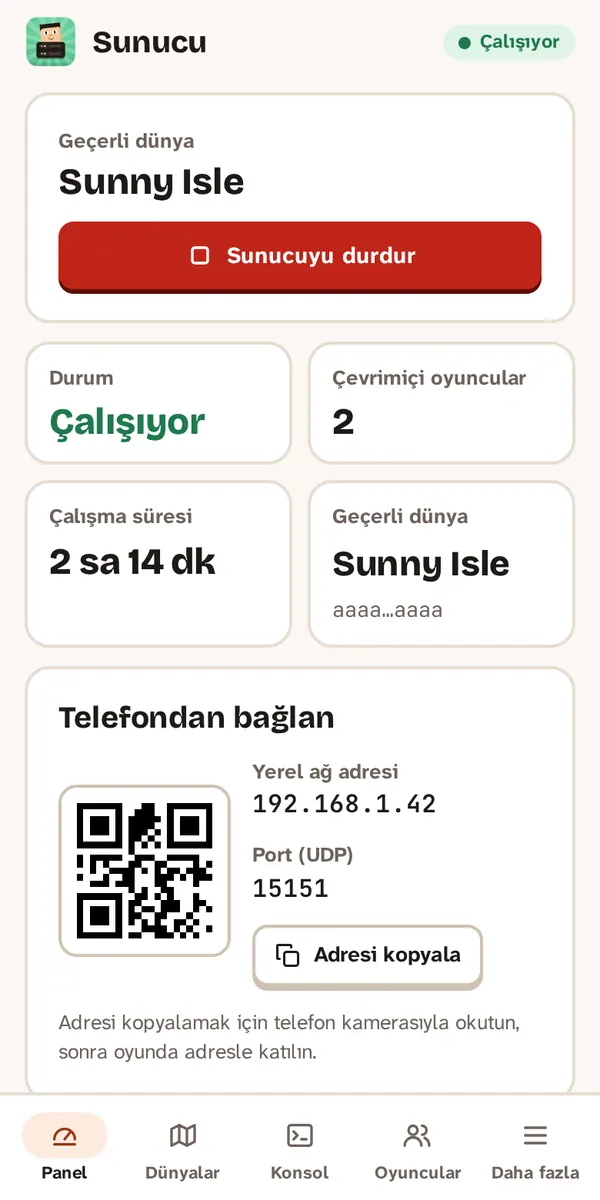
Android uygulaması aynı paneli gösterir.
Oyundan bağlanma
- Sunucuyu başlat ve adresini ve portunu not et; örneğin
192.168.1.42ve port15151. - Oyunda Join World → Advanced… → Online IP/Port… menüsünü aç.
- Adresi ve portu girip katıl. Sunucunun parolası varsa oyun onu sorar.
Android oyuncuları
Oyunun modern Android sürümleri, bir sunucuya katılabilmek için Patcher’daki karşılama penceresi düzeltmesine ihtiyaç duyar.
LAN (aynı Wi-Fi)
Birlikte oynamanın en kolay yolu aynı ağda olmaktır:
- Telefon (veya bilgisayar) ile sunucu aynı Wi-Fi ağında ya da yerel ağda olmalıdır.
- Sunucunun gösterdiği Yerel ağ adresini kullan (
192.168.,10.veya benzeriyle başlar). Telefonda kopyalamak için QR kodu okut. - Varsayılan port 15151’dir (UDP). Arkadaşların bağlanamıyorsa adresi ve portu kontrol et ve güvenlik duvarında sunucuya izin ver.
İnternet üzerinden mi oynayacaksın?
Modeminde UDP 15151 portunu sunucu bilgisayarına yönlendir ve genel IP adresini paylaş. Önce bir parola belirle ya da beyaz listeyi kullan.