
Сервер
Blockheads Server запускает многопользовательские миры для вас и ваших друзей. Это бесплатная переписанная с нуля версия выделенного сервера игры (версии 1.7.1) с открытым кодом, поэтому игра и существующие миры работают с ним без изменений.
Скачать можно на странице релизов.
Приложение для компьютера
Самый простой способ на компьютере. Скачайте приложение для своей системы:
| Система | Файл |
|---|---|
| Windows | _x64-setup.exe (arm64 для ARM-компьютеров) |
| macOS | _x64.dmg (Intel) или _aarch64.dmg (Apple Silicon) |
| Linux | .AppImage, .deb или .rpm |
Затем:
- Создать мир (название, размер, при желании режим эксперта).
- Нажмите Запустить сервер.
- Поделитесь с друзьями адресом, который показывает приложение. Для телефонов есть и QR-код.
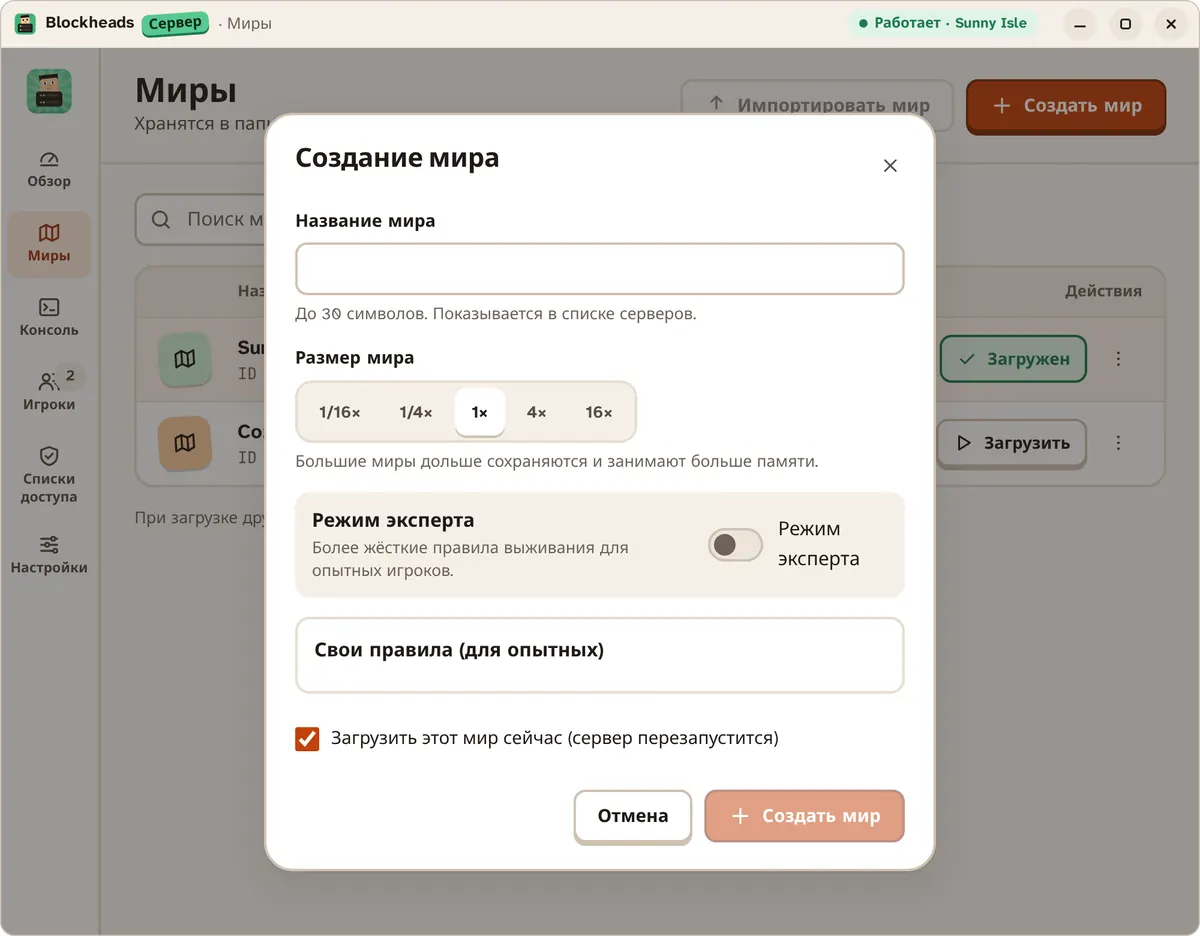
Создание мира: название, размер и при желании режим эксперта.
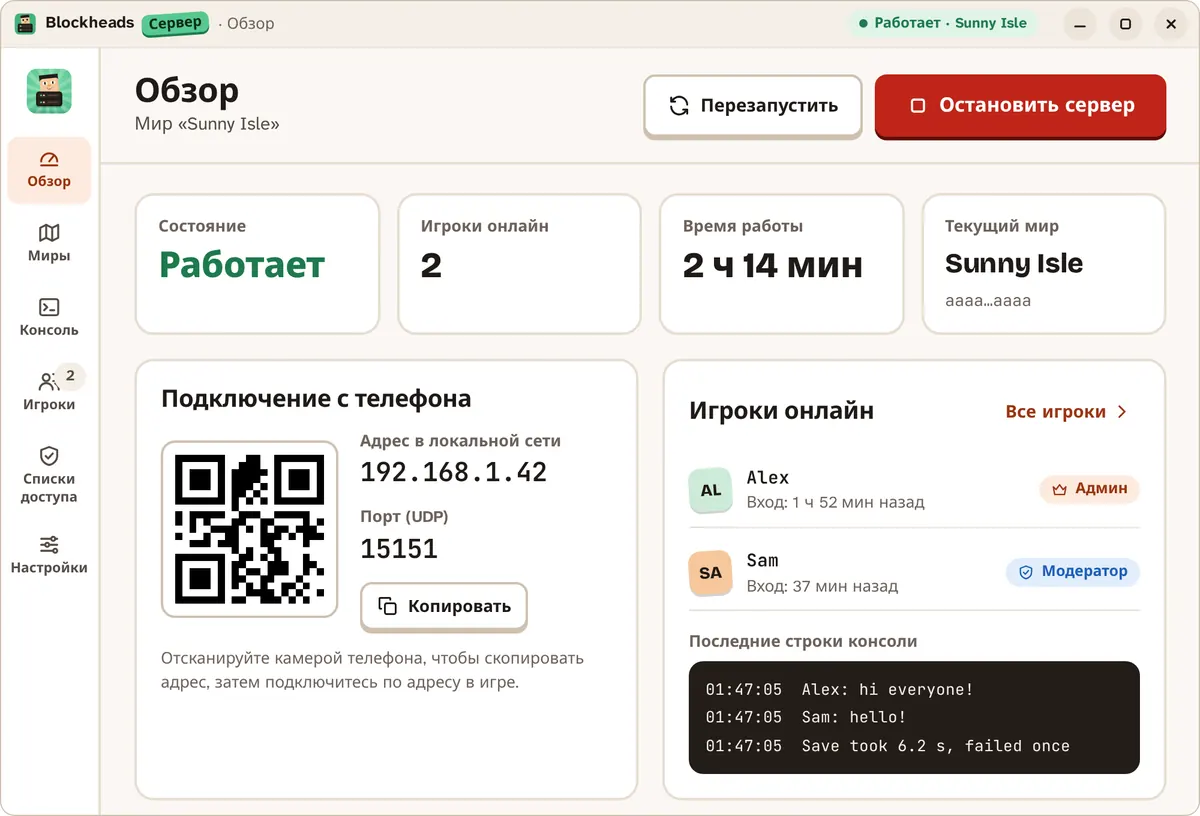
На панели — адрес для друзей и QR-код для телефонов.
В приложении также видны консоль в реальном времени и игроки онлайн, а ещё можно редактировать списки админов, модераторов, белый и чёрный списки. Порт, максимум игроков и пароль — в Настройках.
Ник — это игрок: как на сервере Minecraft в офлайн-режиме, тот, кто входит с известным ником, играет за этого игрока с любого устройства (те же блокхеды, инвентарь и права), а вход под ником, который уже в сети, заменяет старую сессию. Чтобы вернуть исходное правило, при котором ник принадлежит первому устройству, выключите Один ник с любого устройства в Настройках. Ник — не пароль, поэтому на открытом сервере используйте пароль или белый список.
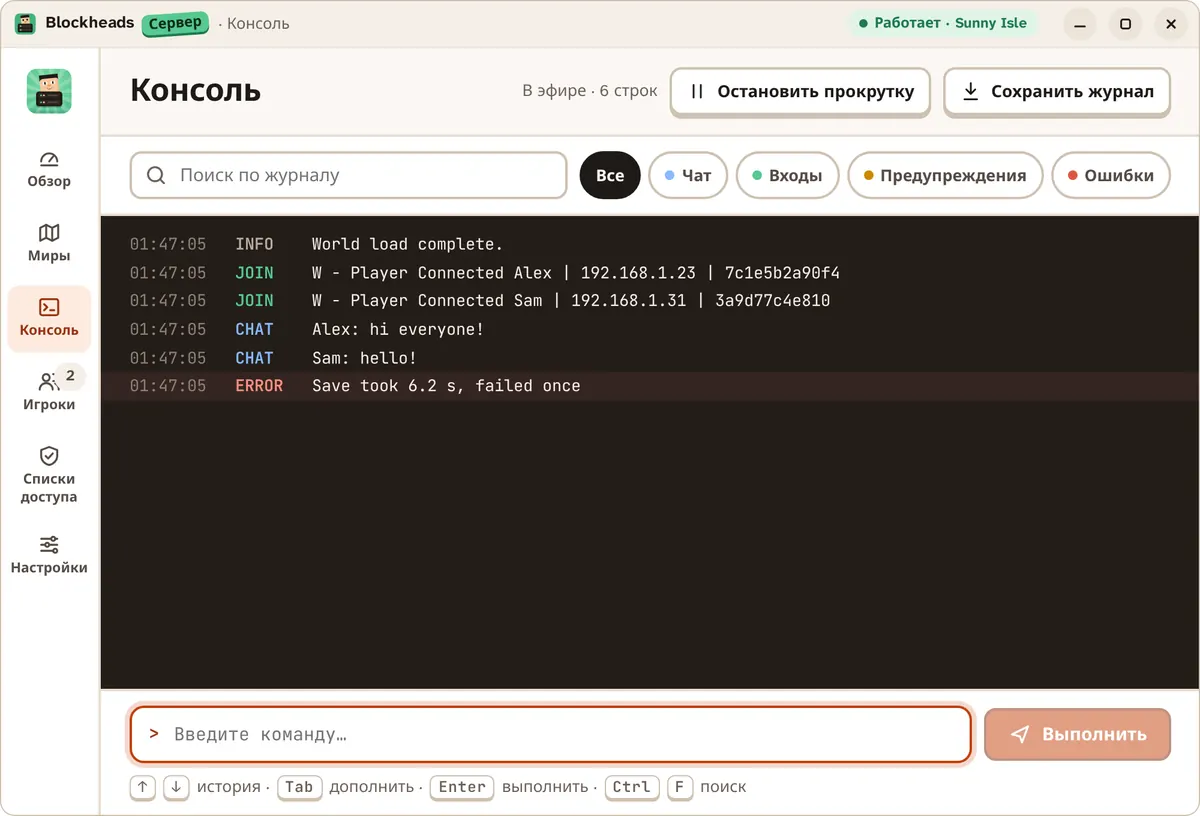
Консоль: поиск по журналу и ввод команд.
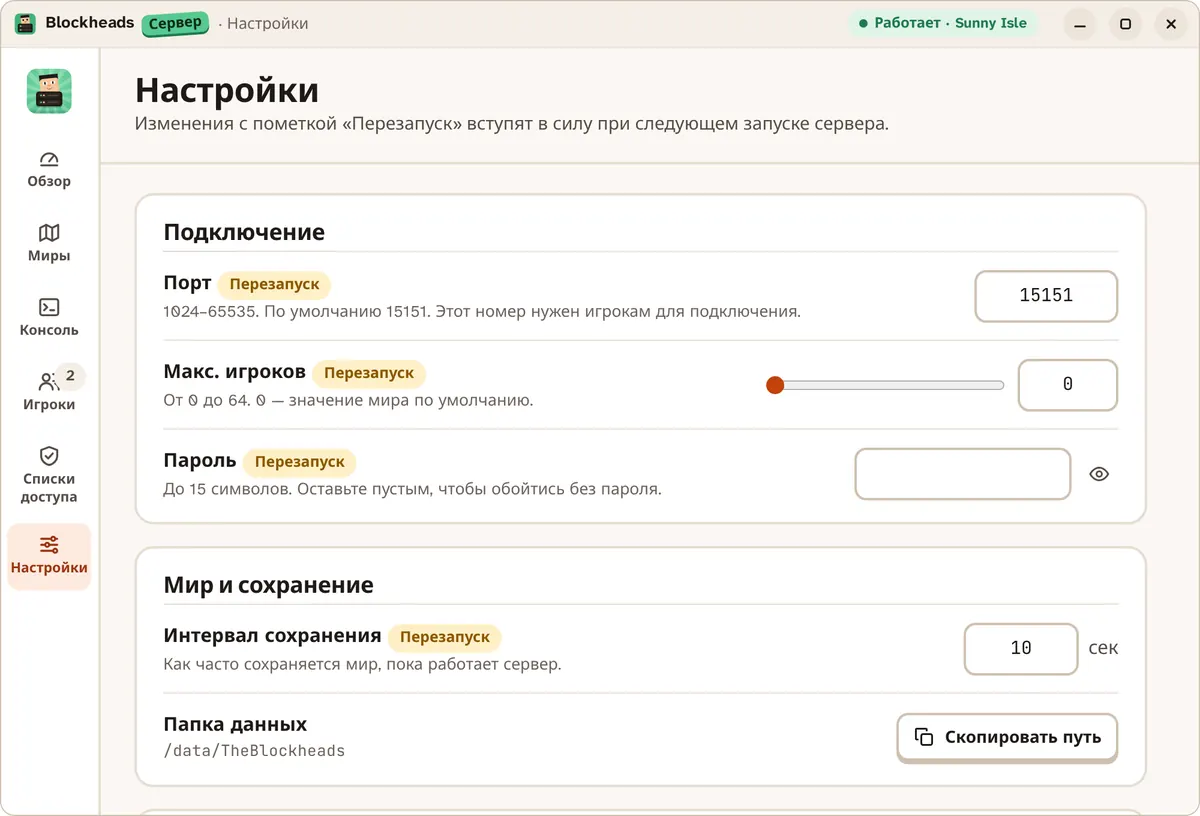
Порт, лимит игроков и пароль — в настройках.
Командная строка
Для серверов без экрана или если вам удобнее терминал. Скачайте архив для своей системы (x86_64, aarch64 или armv7 для Raspberry Pi), распакуйте и запустите:
./blockheads_server --new world1 --port 15151В Windows (PowerShell):
.\blockheads_server.exe --new world1 --port 15151macOS: При первом запуске снимите отметку о загрузке, чтобы Gatekeeper разрешил программу:
xattr -d com.apple.quarantine ./blockheads_serverЗапустите с --help, чтобы увидеть все параметры. Они такие же, как у оригинального сервера.
Миры сохраняются в папке GNUstep/Library/ApplicationSupport/TheBlockheads в вашей домашней папке. Чтобы использовать другую папку, задайте переменную окружения BLOCKHEADS_DATA_DIR.
Docker
docker run -i --rm -p 15151:15151/udp -v bh-data:/data \
ghcr.io/blockheads-club/blockheads-server:0.1.1 --new MYWORLD- Не убирайте
-i, чтобы можно было писать в консоль (/stop, чат). - Миры хранятся в томе
bh-dataи сохраняются после обновлений. - Образ работает на x86_64 и ARM.
Android
- Скачайте
blockheads-server-…-android.apkи откройте его для установки. Android может попросить разрешить установку из браузера. - Создайте мир и нажмите Запустить сервер. Сервер продолжит работать в фоне; уведомление показывает его состояние.
- Держите телефон на зарядке. Если приложение попросит, отключите для него оптимизацию батареи, чтобы Android его не остановил.
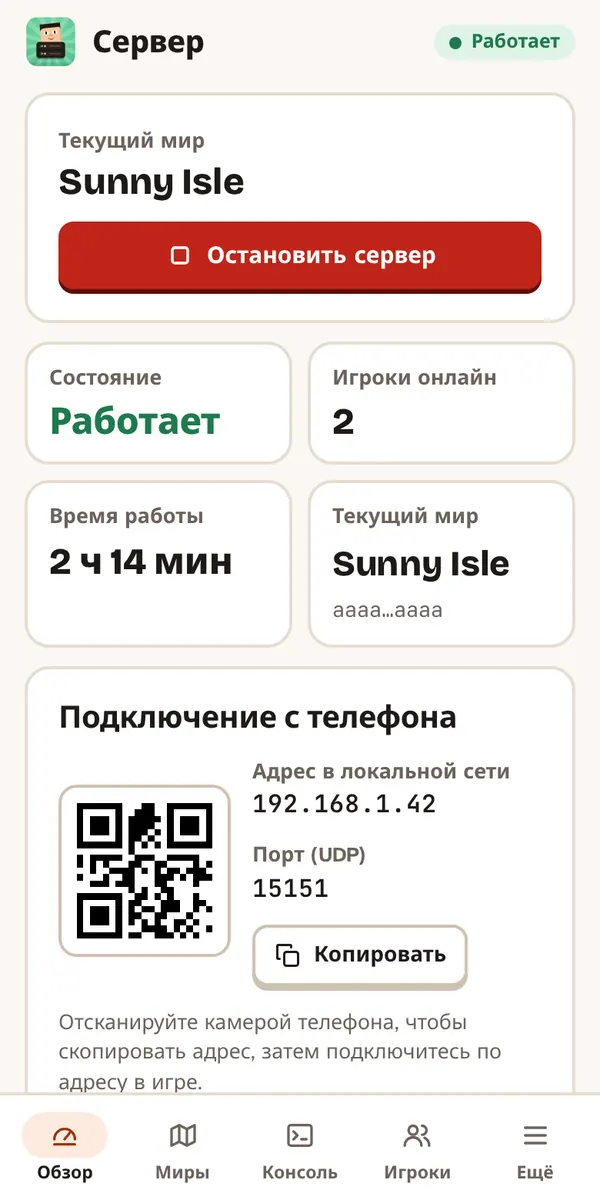
В приложении для Android та же панель.
Подключение из игры
- Запустите сервер и запишите его адрес и порт, например
192.168.1.42и порт15151. - В игре откройте Join World → Advanced… → Online IP/Port…
- Введите адрес и порт и подключитесь. Если у сервера есть пароль, игра его спросит.
Игрокам на Android
Современным Android-версиям игры нужно исправление приветственного окна из Patcher, иначе они не смогут подключиться к серверу.
LAN (одна сеть Wi-Fi)
Проще всего играть вместе в одной сети:
- Телефон (или компьютер) и сервер должны быть в одной сети Wi-Fi или одной локальной сети.
- Используйте адрес в локальной сети, который показывает сервер (начинается с
192.168.,10.или похоже). На телефоне отсканируйте QR-код, чтобы скопировать его. - Порт по умолчанию — 15151 (UDP). Если друзья не могут подключиться, проверьте адрес и порт и разрешите сервер в брандмауэре.
Играете через интернет?
Пробросьте UDP-порт 15151 на роутере на компьютер с сервером и сообщите друзьям свой внешний IP. Сначала задайте пароль или включите белый список.