Blockheads PC
Blockheads PC запускает вашу копию Android-игры на компьютере. Работает на Windows, macOS и Linux — как на обычных (x86_64), так и на ARM-компьютерах (arm64).
Ранняя версия
Blockheads PC появилась недавно. Большая часть игры работает, но возможны шероховатости. Пожалуйста, сообщайте о проблемах, которые найдёте.
Скачивание и установка
Скачайте последнюю версию на странице релизов. Выберите файл для своей системы:
| Система | Файл |
|---|---|
| Linux | .AppImage, .deb или .rpm (amd64/x86_64 или arm64/aarch64) |
| Windows | _x64-setup.exe или _x64_en-US.msi (arm64 для ARM-компьютеров) |
| macOS (Intel) | _x64.dmg |
| macOS (Apple Silicon) | _aarch64.dmg |
Linux
- AppImage (любой дистрибутив): сделайте файл исполняемым и запустите.sh
chmod +x Blockheads*.AppImage ./Blockheads*.AppImage - Debian, Ubuntu:
sudo apt install ./Blockheads*.deb - Fedora, openSUSE:
sudo dnf install ./Blockheads*.rpm
Windows
Запустите setup.exe (устанавливает только для вашего пользователя, права администратора не нужны) или .msi.
«Система Windows защитила ваш компьютер»
Установщик пока не подписан, поэтому SmartScreen может показать предупреждение. Нажмите Подробнее, затем Выполнить в любом случае.
macOS
Откройте .dmg, примите лицензию и перетащите Blockheads PC в Программы.
«Не удаётся открыть Blockheads PC»
Приложение не нотариально заверено Apple. В первый раз щёлкните правой кнопкой по приложению и выберите Открыть. Или откройте Системные настройки → Конфиденциальность и безопасность и нажмите Всё равно открыть.
Первый запуск: файл игры
При первом запуске Blockheads PC короткая настройка проведёт вас по шагам:
- Приветствие — подтвердите, что игра у вас есть и вы будете использовать только свою копию.
- Файл игры — выберите APK или перетащите его в окно.
- Окно и графика — размер окна и параметры изображения.
- Управление — проверьте кнопки мыши и клавиши.
- Импорт сохранений — по желанию: скопируйте папку сохранений игры с телефона (или zip-архив с копией) и выберите её здесь.
- Готово — итог. Нажмите Играть.
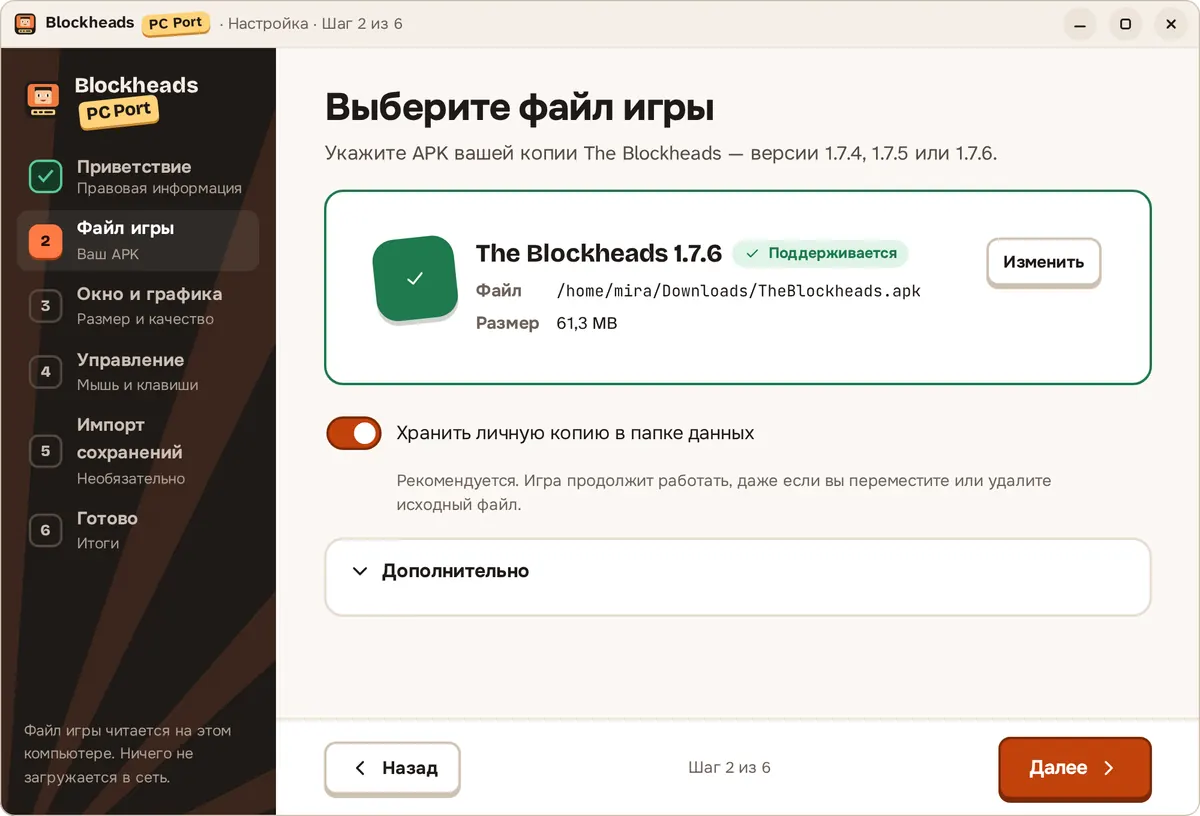
Шаг 2 настройки: выберите свой APK. Лаунчер проверит версию.
Всё это можно изменить позже в разделе Настройки.
Ваш собственный APK
Blockheads PC нужен APK игры The Blockheads, который принадлежит вам, версии 1.7.4, 1.7.5 или 1.7.6. Скопируйте его с телефона на компьютер и выберите при настройке. Мы никогда не скачиваем и не распространяем игру.
- Оставьте включённым Хранить личную копию в папке данных (рекомендуется). Тогда игра продолжит работать, даже если вы переместите или удалите исходный файл.
- Другие версии или изменённые APK можно попробовать через Дополнительно → Разрешить неизвестные сборки. Они могут не запуститься.
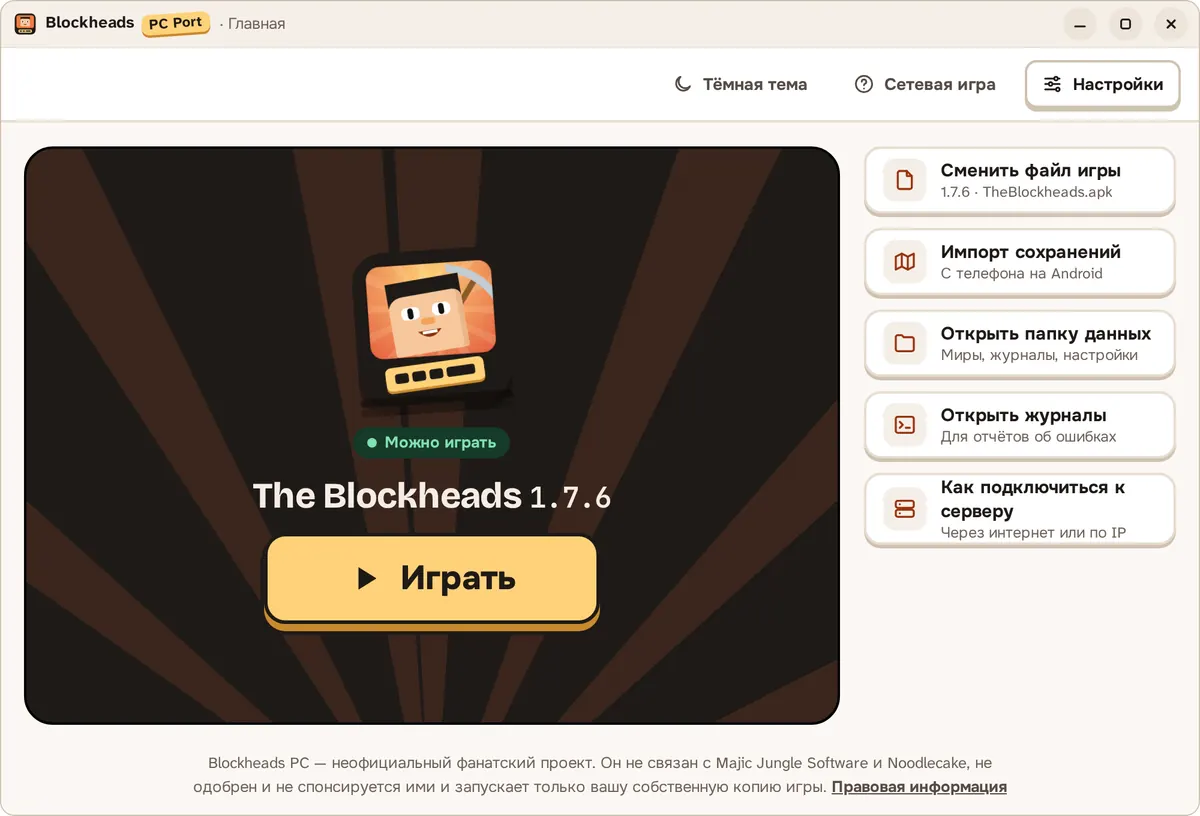
Главный экран после настройки.
Настройки
| Раздел | Что можно изменить |
|---|---|
| Игра и данные | Файл игры и папку данных с вашими мирами |
| Окно и графика | Размер окна или полный экран, VSync, ограничение FPS, счётчик FPS, масштаб интерфейса игры, скорость игры |
| Управление | Кнопки мыши и клавиатуры, геймпад, экранный D-pad |
| Звук | Включение и выключение звука (громкость настраивается в самой игре) |
| Язык и тема | Язык, светлая или тёмная тема |
| Обновления | Версия, обновления и лицензии |
Графика и FPS
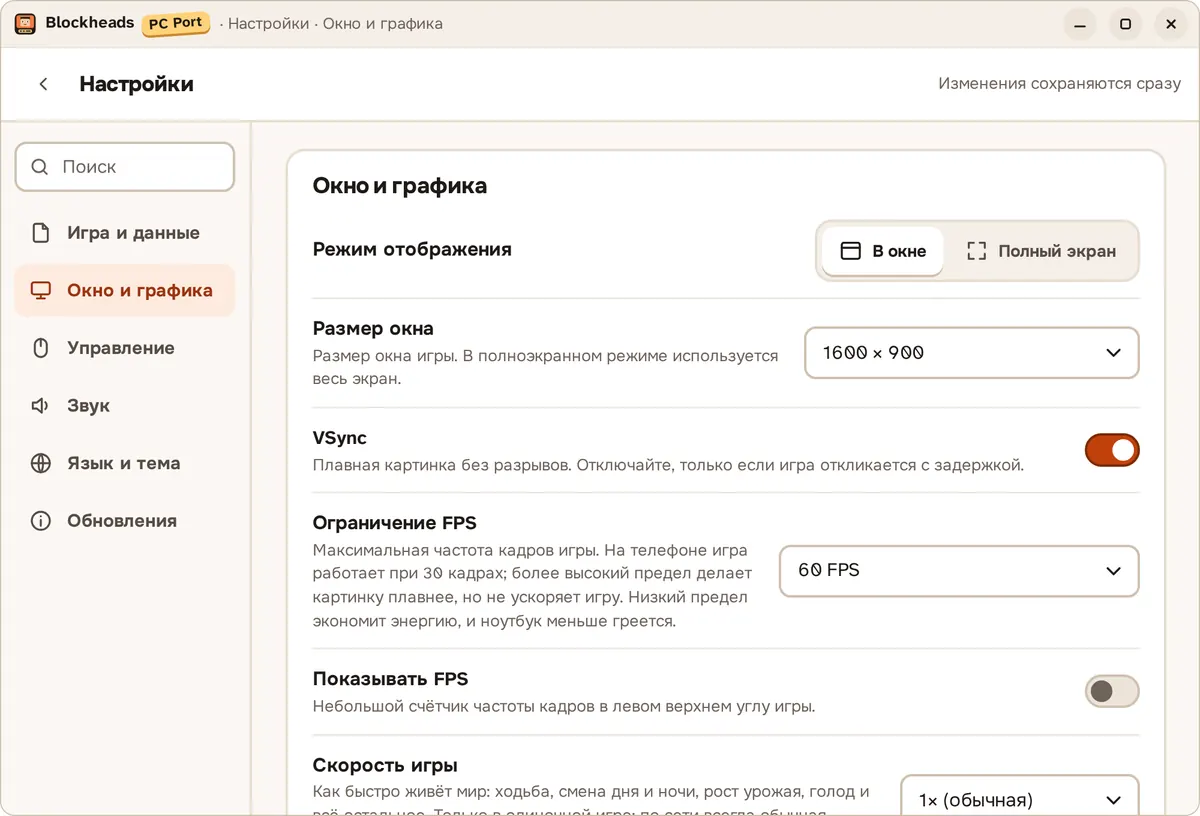
Настройки → Окно и графика.
- Полный экран: включите в настройках или нажмите F11 во время игры.
- VSync: более плавная картинка без разрывов. Выключайте, только если игра медленно реагирует.
- Ограничение FPS: максимальная частота кадров. На телефоне игра идёт с 30 FPS; более высокий предел делает картинку плавнее, но не ускоряет игру. Низкий предел экономит энергию и не даёт ноутбуку перегреваться.
- Показывать FPS: небольшой счётчик кадров. Можно выбрать, в каком углу он будет.
- Масштаб интерфейса игры: делает кнопки и текст в игре крупнее или мельче.
Скорость игры
Скорость игры ускоряет мир: ходьбу, смену дня и ночи, рост растений, голод и всё остальное. Работает только в одиночной игре; в сетевой игре скорость всегда обычная.
Управление
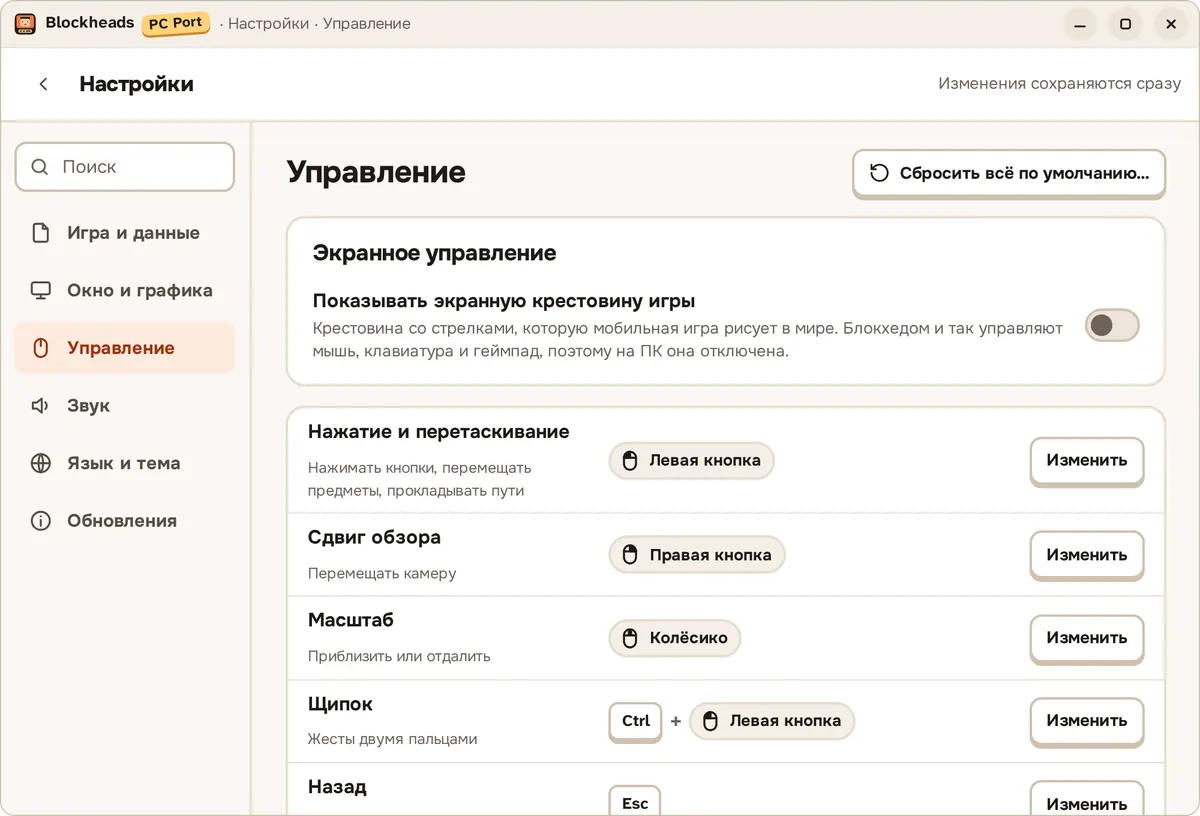
Настройки → Управление: любое назначение можно изменить.
Игра создавалась для сенсорного экрана, поэтому мышь заменяет палец:
| Мышь / клавиша | Действие |
|---|---|
| Левая кнопка | Нажатие и перетаскивание (удерживайте для долгого нажатия) |
| Перетаскивание правой кнопкой | Сдвиг обзора |
| Колесо мыши | Приближение и отдаление |
| Esc | Назад |
| F11 | Включить или выключить полный экран |
| H | Скрыть или показать кнопки игры |
Всё это можно переназначить в разделе Настройки → Управление или вернуть значения по умолчанию.
Геймпад
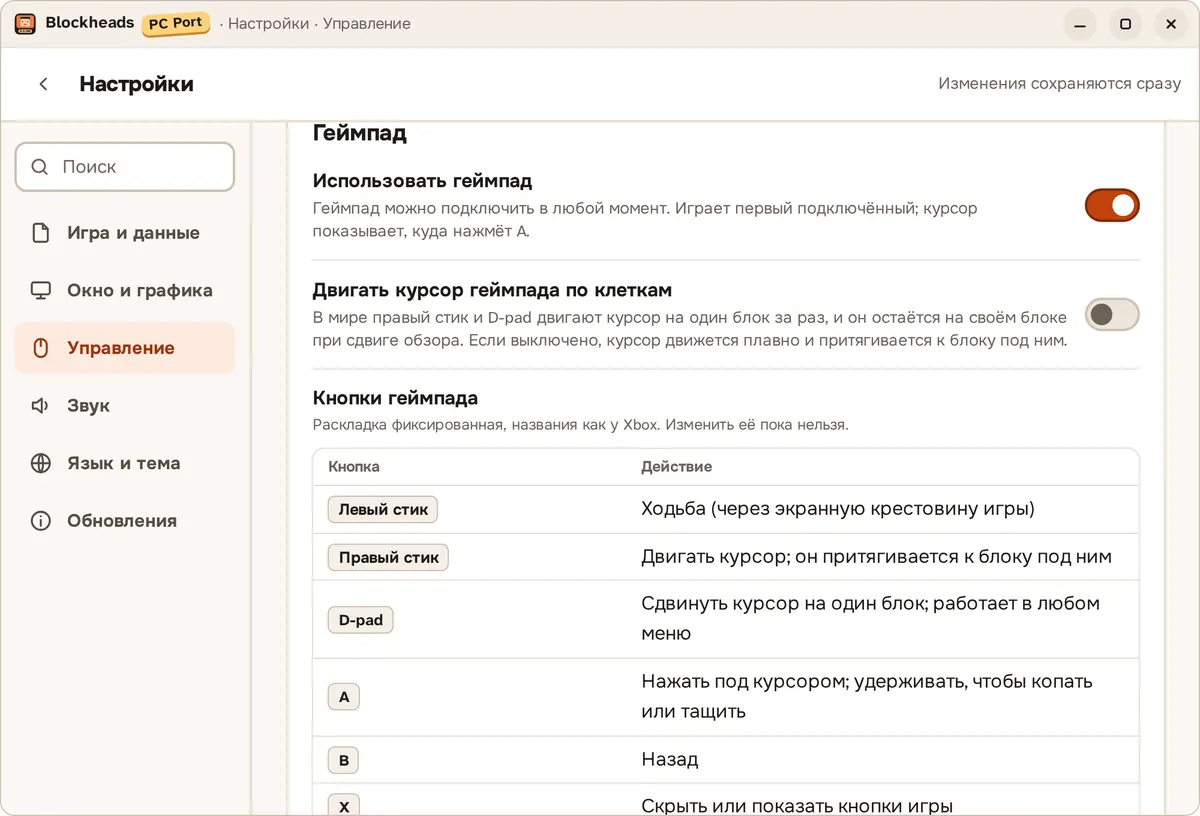
В разделе геймпада видно, что делает каждая кнопка.
Подключайте геймпад в любой момент; играет первый подключённый. Курсор показывает, куда нажмёт A.
| Кнопка | Действие |
|---|---|
| Левый стик | Ходьба |
| Правый стик | Перемещение курсора |
| D-pad | Курсор на один блок, работает и в меню |
| A | Нажатие; удерживайте, чтобы копать или перетаскивать |
| B | Назад |
| X | Скрыть или показать кнопки игры |
| Y | Следующий уровень приближения |
| LB / RB | Отдалить / приблизить |
| Start | Меню паузы |
Включите Двигать курсор геймпада по клеткам, если хотите, чтобы курсор перескакивал от блока к блоку.
Экранный D-pad
В мире игра на телефоне рисует на экране стрелки. На ПК они скрыты, ведь мышь, клавиатура и геймпад и так двигают вашего блокхеда. Чтобы вернуть их, включите Показывать экранную крестовину игры.
Игра по сети
К серверам можно подключаться так же, как на телефоне. Чтобы войти по адресу, в игре выберите Join World → Advanced… → Online IP/Port…, введите адрес и порт, затем Join Online World. Подробнее — на странице Сервер.
Решение проблем
- Первый запуск долгий. Загрузка игры занимает несколько секунд, в первый раз — дольше. Экран загрузки показывает прогресс.
- «Это не The Blockheads» / «Эта сборка не поддерживается». Выберите APK игры The Blockheads версии 1.7.4, 1.7.5 или 1.7.6.
- «Файл повреждён». Файл скопировался не до конца. Скопируйте APK с телефона ещё раз.
- «Не удаётся найти файл игры». Вы переместили или удалили файл, а личная копия не сохранялась. Выберите файл снова; ваши миры не пострадают.
- Игра неожиданно закрылась. Журнал сохраняется. Нажмите Сообщить на GitHub на главном экране или откройте журналы через Открыть журналы и приложите их к сообщению об ошибке.
- Игра тормозит. Сложные сцены могут идти медленнее, чем на телефоне. Закройте тяжёлые программы и обновите драйверы видеокарты.
- Windows или macOS блокирует приложение. См. советы в разделе Скачивание и установка.
- Где мои миры? Нажмите Открыть папку данных на главном экране.